
جديد · مراجعة تسجيلات Zoom القصيرة
اختر المقاطع التي تحتاج إلى نقلها
قد يؤدي انقطاع المحاضرة أو إعادة الاتصال إلى تسجيل عدة مقاطع، بعضها قصير جدًا. ومع ذلك، قد يحمل المقطع القصير شرحًا مهمًا أو يكون الجزء الوحيد المعروف من المحاضرة.
تتيح ميزة «مراجعة التسجيلات القصيرة» للأدمن إيقاف التسجيلات الجديدة المؤهلة الأقصر من المدة التي يحددها قبل تنزيلها ونقلها إلى Bunny، ثم اختيار السماح بالنقل أو الاستبعاد منه. يساعدك ذلك على اختيار ما تحتاجه، بدل نقل كل مقطع مؤهل دون مراجعة مدته.
خيار اختياري ومعطل افتراضيًا: تبدأ المراجعة بعد تفعيلها، وتخص تسجيلات Zoom الجديدة المؤهلة المتجهة إلى Bunny. لا تعيد تصنيف التسجيلات الموجودة في الطابور أو المرفوعة سابقًا.
الصور التالية معاينات توضيحية من الواجهات الحالية ببيانات تجريبية؛ الأسماء والأعداد أمثلة للشرح، وليست نتائج نقل فعلية.
1. فعّل المراجعة وحدد المدة
من حساب أدمن لديه صلاحية إعدادات النظام، افتح «إدارة تراخيص Zoom» ← «حفظ تسجيلات الملتقيات» ← «مراجعة التسجيلات القصيرة».
- فعّل «مراجعة التسجيلات القصيرة قبل النقل».
- أدخل «الحد الأدنى بالدقائق»: عددًا صحيحًا من 1 إلى 60. القيمة الافتراضية خمس دقائق.
- اضغط «حفظ إعدادات المراجعة». بعد الحفظ الناجح، يمكنك إعادة فتح النافذة لرؤية وقت بدء التطبيق بتوقيت UTC.
التسجيل الذي تقل مدته عن الحد يدخل المراجعة عند تحقق بقية الشروط؛ أما الذي يساويه فلا يدخلها. فعند اختيار خمس دقائق، يدخل مقطع مدته 4 دقائق و59 ثانية، بينما يواصل مقطع مدته خمس دقائق بالضبط المسار المعتاد دون مراجعة القِصر.
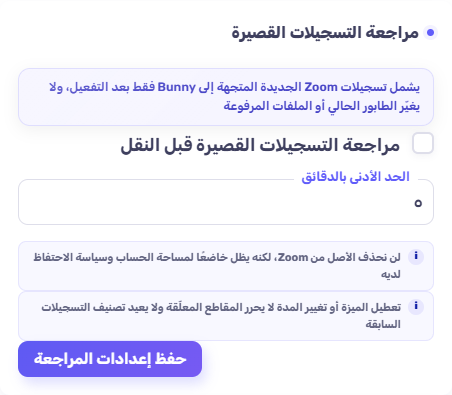
الصورة 01: فعّل المراجعة عند الحاجة وحدد المدة. تعرض اللقطة الخيار معطلًا كما هو افتراضيًا. معاينة ببيانات تجريبية.
تعتمد المدة على وقت بداية التسجيل ونهايته، وليس على حجم الملف. ويجب أن تكون بداية ملف التسجيل عند وقت التفعيل أو بعده؛ وصول تسجيل قديم متأخرًا لا يجعله ضمن المراجعة الجديدة.
الإعداد عام للمنصة، وليس خاصًا بمادة أو ترخيص واحد. ولا يشمل نقل YouTube أو رفع Bunny اليدوي، ولا يتطلب تفعيل YouTube.
2. افتح المقاطع التي تنتظر قرارك
داخل النافذة نفسها، انتقل إلى «حالة طابور التسجيلات» واضغط «تسجيلات قصيرة تحتاج مراجعة». الرقم بجانب الزر هو عدد القرارات المعلّقة، وهو منفصل عن عدد التسجيلات المتعثرة.
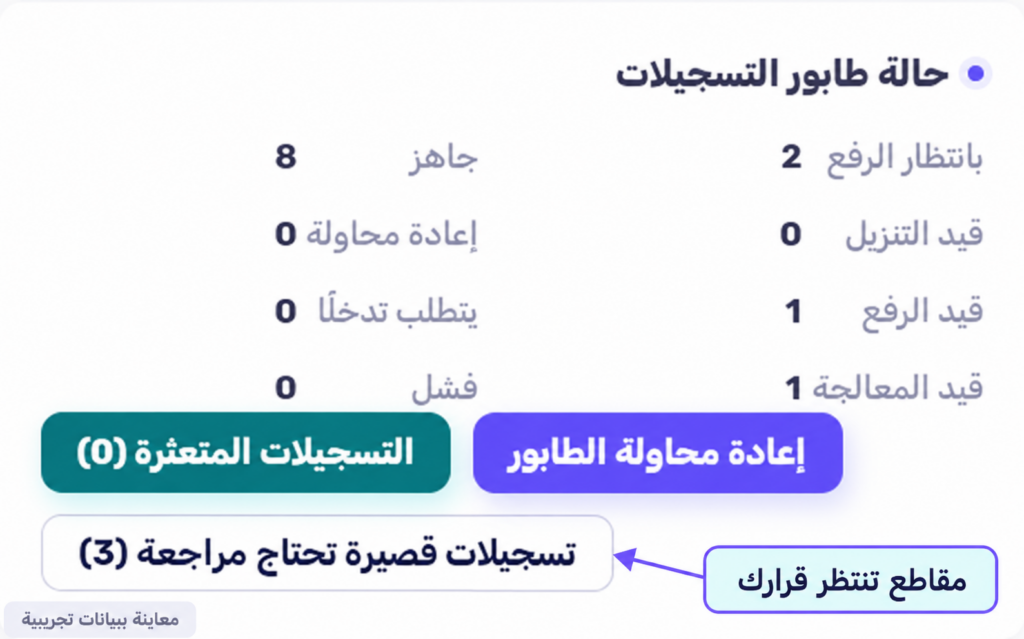
الصورة 02: افتح المقاطع التي تنتظر قرارك من زر «تسجيلات قصيرة تحتاج مراجعة». معاينة ببيانات تجريبية.
استخدم مرشح «حالة القرار» للتنقل بين «بانتظار قرار الإدارة» و«تم السماح بالنقل» و«مستبعد من النقل». يعرض كل اختيار عدده، ويمكنك استخدام «تحديث القائمة» لإعادة قراءة البيانات، و«السابق» و«التالي» عند تعدد الصفحات. تعرض القائمة حتى 20 عنصرًا في الصفحة، بدءًا بالأقدم إضافة للمراجعة.
3. راجع بيانات المقطع قبل اتخاذ القرار
تعرض بطاقة المقطع عنوان المحاضرة والمادة والمدة والحجم ونوع التسجيل، مع وقت البداية والإضافة للمراجعة بتوقيت UTC، والحد الذي طُبّق عليه وقت تصنيفه.
انتبه إلى عدد الأجزاء المعروفة لنفس جلسة الاجتماع ونوع التسجيل. إذا كان المقطع الوحيد المعروف حاليًا، تظهر ملاحظة تنبهك لذلك. هذا العدد لا يضمن وصول جميع أجزاء المحاضرة أو جاهزيتها.
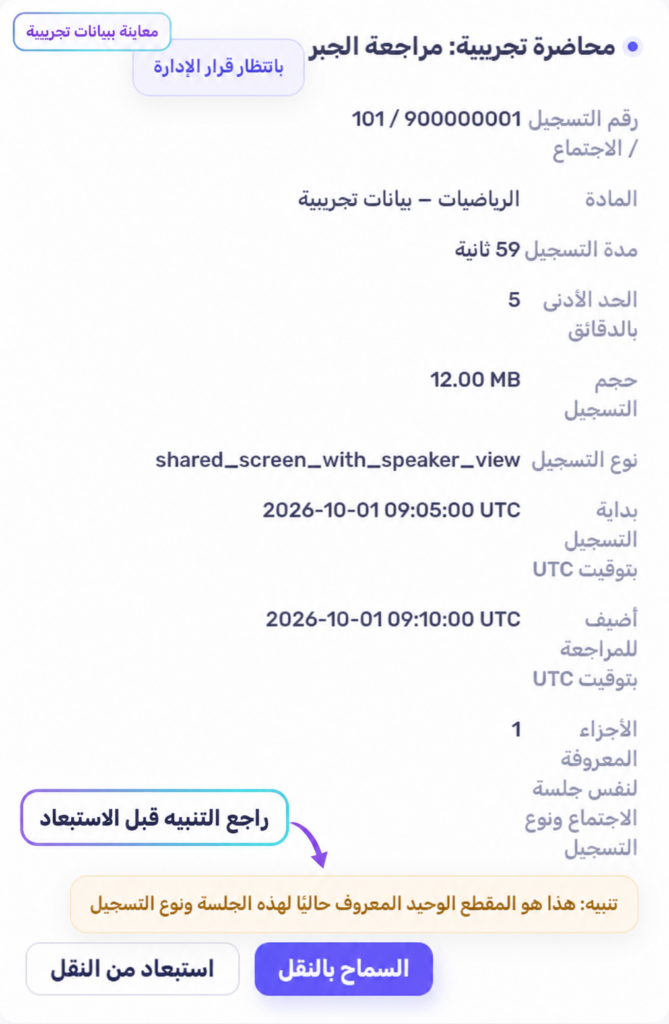
الصورة 03: راجع المدة وعدد الأجزاء المعروفة والتنبيه قبل اختيار قرار المقطع. معاينة ببيانات تجريبية.
قائمة المراجعة تعرض بيانات المقطع ولا تحتوي على مشغل معاينة. كذلك لا يتوفر زر للتراجع عن القرار النهائي أو إعادة فتحه، لذلك راجع المعلومات قبل الاختيار.
4. اسمح بالنقل أو استبعد المقطع
السماح بالنقل
اضغط «السماح بالنقل» للمقطع الذي تريد نقله. يرسل الزر القرار مباشرة دون نافذة تأكيد إضافية. عند نجاح القرار، يدخل المقطع طابور النقل إلى وجهته الأصلية الصالحة، ثم يمر بمراحل التنزيل والرفع والتجهيز المعتادة.
إذا ظهرت رسالة بأن الوجهة الأصلية غير متاحة، يبقى القرار معلقًا؛ يلزم إصلاح تلك الوجهة ثم إعادة الموافقة. تغيير الوجهة الافتراضية وحده لا يحل هذه الحالة.
الاستبعاد من النقل
اضغط «استبعاد من النقل»، ثم راجع رسالة التأكيد. عند تأكيد القرار ونجاحه، يتوقف هذا المقطع عن النقل ويبقى سجل القرار محفوظًا. الاستبعاد لا يحذف الفيديو الأصلي من Zoom، ولا تعيده إعادة المحاولة العامة إلى النقل.
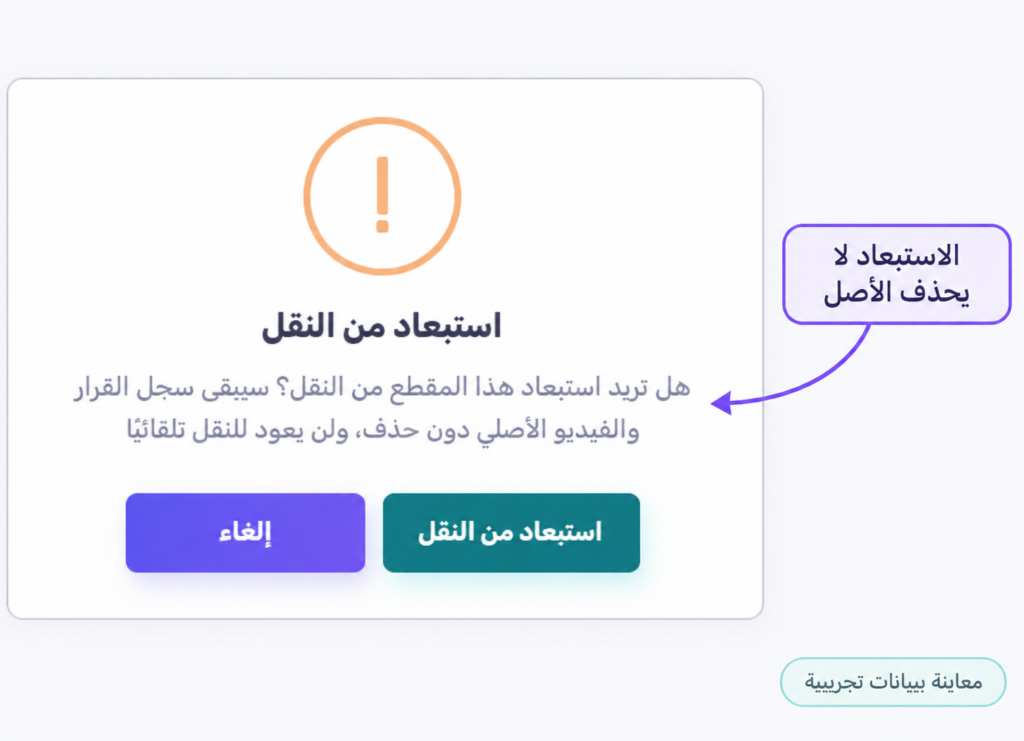
الصورة 04: تأكيد الاستبعاد يوضح أن الأصل لا يُحذف وأن المقطع لن يعود للنقل تلقائيًا. معاينة ببيانات تجريبية.
بعد نجاح أي من القرارين تعود إلى إدارة تراخيص Zoom برسالة النتيجة. افتح قائمة المراجعة مجددًا واختر الحالة المناسبة للاطلاع على السجل ووقت القرار ورقم الأدمن الذي اتخذه.
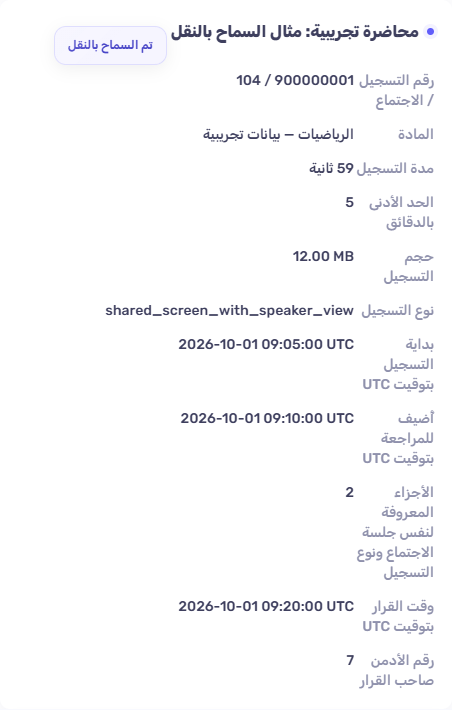
الصورة 05: مثال لسجل قرار السماح بالنقل ووقته؛ هذه الحالة لا تعني جاهزية المشاهدة. معاينة ببيانات تجريبية.
متى يظهر التسجيل للطالب والمعلم؟
يبقى المقطع الذي دخل المراجعة مخفيًا أثناء انتظار القرار. وبعد السماح بنقله يظل مخفيًا حتى اكتمال نقله وتجهيزه، ثم يصبح متاحًا وفق صلاحيات المشاهدة المعتادة. «تم السماح بالنقل» حالة قرار، وليست إعلانًا باكتمال الرفع.
أما المقطع المستبعد فيبقى مخفيًا. ولا تمنح هذه الميزة صلاحيات جديدة للطالب أو المعلم أو حق إدارة المراجعات؛ القرارات للأدمن المخول.
ما الذي يحدث عند تغيير الإعدادات؟
- تغيير الحد: يطبق على التسجيلات الجديدة التالية، وتحتفظ القرارات السابقة بالحد الذي صُنفت عنده.
- تعطيل المراجعة: يوقف استقبال مراجعات جديدة، لكنه لا يوافق تلقائيًا على المقاطع المعلّقة ولا يعيد المستبعدة.
- إعادة التفعيل: تبدأ من وقت تفعيل جديد مع الاحتفاظ بالقرارات السابقة، دون إعادة تصنيف التسجيلات الموجودة.
راجع القرارات في وقت مناسب: الأصل الذي يبقى في Zoom يظل خاضعًا لمساحة حسابك وسياسة الاحتفاظ لديه؛ لا يعني الاستبعاد أو الانتظار حفظه إلى الأبد.
بعد تثبيت التحديث وتجهيز متطلباته، يستطيع المسؤول المخول تفعيل الميزة عند الحاجة. وإذا ظهرت رسالة بأن إعدادات المراجعة غير متاحة، يلزم استكمال تحديث المنصة أو مراجعة سلامة الإعدادات قبل استخدامها.
